สารบัญ (21 หัวข้อ)
- สรุปสั้นก่อนเลือก
- ลักษณะการจับเมาส์และขนาดรูปทรง
- การจับแบบเต็มฝ่ามือ (Palm Grip)
- การจับแบบโก่งนิ้ว (Claw Grip)
- การจับแบบปลายนิ้ว (Fingertip Grip)
- น้ำหนักตัวเมาส์และผลต่อการควบคุม
- ประเภทเซนเซอร์ ค่า DPI และ Polling Rate
- รูปแบบการเชื่อมต่อ แบบมีสายและไร้สาย
- เมาส์เพื่อสุขภาพกับการป้องกันอาการบาดเจ็บ
- ข้อผิดพลาดที่คนมักพลาดตอนเลือกซื้อ
- เช็กลิสต์ก่อนตัดสินใจซื้อ
- เลือกตามสไตล์การใช้งาน
- สายเล่นเกมแนวแข่งขัน (FPS / MOBA)
- สายทำงานออฟฟิศและจัดการข้อมูล
- สายพกพาและทำงานนอกสถานที่
- คำถามที่พบบ่อย
- ค่า DPI สูงๆ ช่วยให้เล่นเกมเก่งขึ้นจริงหรือไม่?
- สวิตช์เมาส์แบบ Optical ดีกว่าแบบ Mechanical อย่างไร?
- เมาส์ไร้สายยังมีปัญหาแบตเตอรี่หมดไวจนน่ารำคาญหรือไม่?
- เมาส์แนวตั้งช่วยแก้อาการปวดข้อมือได้จริงไหม?
- สรุป
วิธีเลือกเมาส์ให้ตรงกับการใช้งานเป็นเรื่องที่ส่งผลต่อประสิทธิภาพและความสบายของมือมากกว่าที่หลายคนคิด ไม่ว่าจะเป็นการนั่งทำงานเอกสารต่อเนื่องวันละหลายชั่วโมง หรือการเล่นเกมที่ต้องการความแม่นยำสูง ผู้ใช้จำนวนมากมักเลือกซื้อจากรูปร่างภายนอกหรือฟังก์ชันไฟตกแต่ง แต่เมื่อนำมาใช้งานจริงกลับพบปัญหาเมื่อยล้าข้อมือ น้ำหนักตัวเมาส์ไม่พอดี หรือเซนเซอร์ตอบสนองไม่แม่นยำอย่างที่คาดหวัง
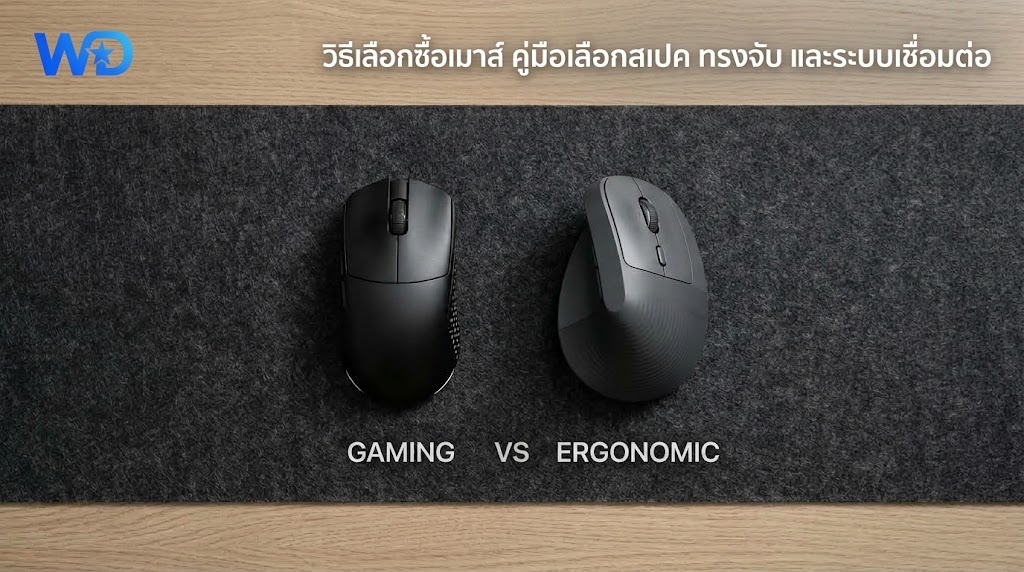
เมาส์แต่ละตัวได้รับการออกแบบโครงสร้าง สรีรศาสตร์ และชิ้นส่วนภายในมาเพื่อเป้าหมายที่แตกต่างกัน เมาส์สำหรับเล่นเกมจะเน้นการติดตามการเคลื่อนไหวที่ฉับไว น้ำหนักเบา และเซนเซอร์คุณภาพสูง ขณะที่เมาส์สำหรับการทำงานจะเน้นความสบายของฝ่ามือ ปุ่มเสริมลัดเพื่อความคล่องตัว และการเชื่อมต่อที่ยืดหยุ่นข้ามอุปกรณ์
บทความนี้จะพาคุณไปทำความเข้าใจปัจจัยสำคัญในการเลือกซื้อเมาส์ทีละขั้นตอน ทั้งเรื่องทรงการจับ น้ำหนัก เซนเซอร์ และระบบเชื่อมต่อ เพื่อให้คุณสามารถประเมินลักษณะการใช้งานและเลือกเมาส์คู่ใจได้อย่างถูกต้อง
สรุปสั้นก่อนเลือก
ถ้าเน้นเล่นเกมแนวแข่งขันที่ต้องสะบัดเมาส์รวดเร็ว เลือกเมาส์น้ำหนักเบา (ต่ำกว่า 60 กรัม) ที่ใช้เซนเซอร์แบบ Optical และเชื่อมต่อผ่านสายหรือคลื่น 2.4 GHz
ถ้าทำงานเอกสารหรือกราฟิกตลอดทั้งวันและมีอาการเมื่อยข้อมือ เลือกเมาส์ทรง Ergonomic หรือเมาส์แนวตั้ง (Vertical Mouse) เพื่อปรับท่าทางการวางมือให้เป็นธรรมชาติ
ถ้าชอบการจับแบบเต็มฝ่ามือ (Palm Grip) เลือกเมาส์ที่มีความโค้งนูนรองรับอุ้งมือชัดเจน
ถ้าชอบจับด้วยปลายนิ้ว (Fingertip Grip) เลือกเมาส์ขนาดเล็ก ทรงแบน และน้ำหนักเบา
ถ้าต้องการใช้งานร่วมกับคอมพิวเตอร์และแท็บเล็ตหลายเครื่อง เลือกเมาส์ที่รองรับบลูทูธพร้อมฟังก์ชันสลับอุปกรณ์ได้ทันที
ลักษณะการจับเมาส์และขนาดรูปทรง
สรีระและรูปแบบการวางมือเป็นตัวกำหนดว่าเมาส์ทรงไหนจะเข้ากับคุณมากที่สุด การใช้เมาส์ที่ไม่ตรงกับลักษณะการจับจะทำให้กล้ามเนื้อมือและนิ้วเกร็งตลอดเวลาจนส่งผลเสียต่อสุขภาพในระยะยาว
การจับแบบเต็มฝ่ามือ (Palm Grip)
เป็นการวางทั้งฝ่ามือและนิ้วมือแนบสนิทไปกับตัวเมาส์ ข้อดีคือให้ความรู้สึกมั่นคง สบาย ไม่ต้องเกร็งนิ้วมือ เหมาะกับการทำงานทั่วไปหรือการเลื่อนเมาส์ในมุมกว้าง ข้อจำกัดคือการควบคุมความแม่นยำระดับเสี้ยวพิกเซลหรือการสะบัดเร็วๆ อาจทำได้ช้ากว่า เหมาะกับผู้ที่ชอบเมาส์ทรงขนาดใหญ่ มีส่วนหลังนูนสูงรองรับอุ้งมือ
การจับแบบโก่งนิ้ว (Claw Grip)
เป็นการวางโคนฝ่ามือสัมผัสส่วนท้ายของเมาส์ แต่นิ้วชี้และนิ้วกลางจะโก่งงอคล้ายกรงเล็บเพื่อคลิกปุ่ม ข้อดีคือตอบสนองต่อการคลิกได้รวดเร็วและควบคุมทิศทางได้อย่างแม่นยำ ข้อจำกัดคืออาจทำให้ปลายนิ้วและข้อต่อนิ้วเมื่อยล้าได้ง่ายหากใช้งานต่อเนื่องนานเกินไป เหมาะสำหรับผู้เล่นเกมที่ต้องอาศัยการเล็งเป้าหมายที่แม่นยำ
การจับแบบปลายนิ้ว (Fingertip Grip)
ฝ่ามือจะลอยเหนือตัวเมาส์โดยสิ้นเชิง มีเพียงปลายนิ้วทั้งห้าสัมผัสตัวบอดี้เท่านั้น ข้อดีคือขยับเมาส์ได้คล่องตัวและรวดเร็วที่สุดในทุกทิศทางด้วยการขยับแค่นิ้วมือ ข้อจำกัดคือไม่มีการรองรับอุ้งมือ จึงอาจทำให้กล้ามเนื้อมือล้าได้ง่ายหากน้ำหนักเมาส์มากเกินไป เหมาะสำหรับผู้ที่ชอบเมาส์ทรงสมมาตร ขนาดกะทัดรัด และมีน้ำหนักเบา
ถ้าชอบวางมือสบายๆ ไม่เกร็งเลือกเมาส์ทรงหลังนูนสำหรับ Palm Grip ถ้าเน้นการตอบสนองที่คล่องตัวเลือกเมาส์ขนาดเล็กสำหรับ Claw หรือ Fingertip Grip
น้ำหนักตัวเมาส์และผลต่อการควบคุม
น้ำหนักของเมาส์ส่งผลโดยตรงต่อแรงเฉื่อย การออกแรงของข้อมือ และความแม่นยำในการหยุดตำแหน่ง ซึ่งเทคโนโลยีในปัจจุบันสามารถลดน้ำหนักตัวเมาส์ลงได้มากโดยยังคงความแข็งแรงของโครงสร้างไว้
กลุ่มน้ำหนักเบาพิเศษ (ต่ำกว่า 60 กรัม): กำลังเป็นที่นิยมสูงในกลุ่มผู้เล่นเกมแนวแข่งขัน ข้อดีคือลดแรงเฉื่อยได้อย่างมาก ช่วยให้การเริ่มสะบัดและการหยุดเมาส์ทำได้ฉับไว ลดภาระของกล้ามเนื้อข้อมือ ข้อจำกัดคือสำหรับบางคนที่มือหนักอาจรู้สึกว่าควบคุมยากหรือขาดความมั่นคง
กลุ่มน้ำหนักปานกลาง (60 ถึง 90 กรัม): เป็นช่วงน้ำหนักที่สมดุลที่สุดสำหรับการใช้งานทั่วไป ข้อดีคือให้ทั้งความคล่องตัวและความเสถียรที่พอเหมาะ ปรับตัวเข้ากับการใช้งานได้ง่ายทั้งงานออฟฟิศและการเล่นเกมทั่วไป
กลุ่มน้ำหนักมาก (มากกว่า 90 กรัมขึ้นไป): มักพบในเมาส์สำหรับการทำงานระดับโปร เมาส์ที่มีแบตเตอรี่ขนาดใหญ่ หรือเมาส์ที่มีปุ่มฟังก์ชันจำนวนมาก ข้อดีคือการเลื่อนตำแหน่งมีความนิ่งและมั่นคงสูง เหมาะกับงานตัดต่อหรืองานออกแบบที่ต้องการลากเส้นตรงยาวๆ ข้อจำกัดคืออาจทำให้เมื่อยล้าข้อมือได้ง่ายเมื่อต้องยกเมาส์บ่อยๆ
ถ้าเน้นเล่นเกมแนวสะบัดเร็วเลือกเมาส์น้ำหนักเบาพิเศษ ถ้าเน้นทำงานที่ต้องการความนิ่งของเคอร์เซอร์เลือกเมาส์น้ำหนักปานกลางถึงสูง
ประเภทเซนเซอร์ ค่า DPI และ Polling Rate
ระบบตรวจจับการเคลื่อนไหวเป็นตัวตัดสินว่าเคอร์เซอร์บนหน้าจอจะเคลื่อนที่ตรงกับมือของคุณมากน้อยเพียงใด ปัจจุบันเทคโนโลยีเซนเซอร์พัฒนาไปไกลจนครอบคลุมการใช้งานเกือบทุกระดับ
เซนเซอร์แบบ Optical: ใช้แสงอินฟราเรดหรือ LED ส่องลงพื้นผิวร่วมกับกล้องความเร็วสูง เป็นมาตรฐานหลักในปัจจุบัน ข้อดีคือติดตามตำแหน่งได้อย่างแม่นยำสูง ไม่มีการเร่งความเร็วที่ผิดเพี้ยน ข้อจำกัดคือการใช้งานบนพื้นผิวกระจกใสหรือโต๊ะสะท้อนแสงอาจทำได้ไม่ดี จึงควรใช้ร่วมกับแผ่นรองเมาส์
เซนเซอร์ที่รองรับพื้นผิวกระจก: มักใช้เซนเซอร์ความเข้มสูงเฉพาะทาง ข้อดีคือใช้งานได้บนพื้นผิวแทบทุกชนิดรวมถึงโต๊ะกระจกใส เหมาะสำหรับสายทำงานที่ต้องเดินทางบ่อย
ค่า DPI (Dots Per Inch): คือความไวในการเคลื่อนที่ของเคอร์เซอร์ต่อการขยับเมาส์หนึ่งนิ้ว ค่าตัวเลขที่สูงมากไม่ได้แปลว่าแม่นยำเสมอไป สิ่งสำคัญคือการมีช่วง DPI ที่ปรับตั้งได้ละเอียดตามความคุ้นเคยของผู้ใช้
อัตรา Polling Rate: อัตราการรายงานตำแหน่งของเมาส์กลับไปยังคอมพิวเตอร์ต่อวินาที ค่ามาตรฐานทั่วไปอยู่ที่ 1,000 Hz (1 มิลลิวินาที) ซึ่งเพียงพออย่างยิ่งสำหรับเกมเมอร์ทั่วไป ขณะที่ระดับแข่งขันอาจรองรับถึง 4,000 หรือ 8,000 Hz แต่จะใช้พลังงานแบตเตอรี่และทรัพยากรประมวลผลของเครื่องมากขึ้น
ถ้าเล่นเกมเน้นเซนเซอร์ Optical ที่ค่า Tracking แม่นยำและเสถียร ถ้าทำงานนอกสถานที่บ่อยเลือกเซนเซอร์ที่ใช้งานได้บนทุกพื้นผิว
รูปแบบการเชื่อมต่อ แบบมีสายและไร้สาย
ความก้าวหน้าของระบบส่งสัญญาณไร้สายทำให้ความเร็วของเมาส์ไร้สายเทียบเท่ากับเมาส์มีสายแล้ว การเลือกจึงขึ้นอยู่กับความสะดวกและลักษณะการจัดวางโต๊ะ
แบบมีสาย: เชื่อมต่อผ่านสาย USB โดยตรง ข้อดีคือไม่ต้องกังวลเรื่องแบตเตอรี่หมด น้ำหนักเมาส์เบาเนื่องจากไม่มีแบตเตอรี่ภายใน และสัญญาณเสถียรที่สุดตลอดเวลา ข้อจำกัดคืออาจมีแรงดึงจากสายรั้งจังหวะการเลื่อนเมาส์
แบบไร้สายผ่านดองเกิล 2.4 GHz: ข้อดีคือไม่มีสายเกะกะ ให้ความหน่วงต่ำเทียบเท่าแบบมีสาย เหมาะสำหรับการเล่นเกมและการทำงาน ข้อจำกัดคือต้องใช้พอร์ต USB เสียบตัวรับสัญญาณ และต้องคอยชาร์จแบตเตอรี่เป็นระยะ
แบบไร้สายผ่านบลูทูธ: ข้อดีคือไม่ต้องใช้พอร์ต USB ตัวรับสัญญาณ สามารถจับคู่และสลับใช้งานระหว่างแล็ปท็อป แท็บเล็ตได้อย่างรวดเร็ว ประหยัดพลังงาน ข้อจำกัดคือมีความหน่วงสูงกว่า จึงไม่เหมาะกับการเล่นเกมที่ต้องการปฏิกิริยาตอบสนองเร็ว
ถ้าเน้นเล่นเกมเลือกไร้สาย 2.4 GHz หรือแบบมีสาย ถ้าเน้นทำงานพกพาสลับอุปกรณ์เลือกบลูทูธเพื่อความคล่องตัว
เมาส์เพื่อสุขภาพกับการป้องกันอาการบาดเจ็บ
การใช้เมาส์แบบดั้งเดิมทำให้กระดูกแขนท่อนล่างเกิดการบิดตัวเข้าด้านใน หากใช้งานต่อเนื่องเป็นเวลานานอาจนำไปสู่อาการปวดเมื่อยหรือกดทับเส้นประสาทบริเวณข้อมือ
เมาส์แนวตั้ง (Vertical Mouse): ออกแบบให้องศาการจับเอียงประมาณ 57 ถึง 60 องศา เลียนแบบท่าทางการจับมือทักทาย ข้อดีคือช่วยคลายแรงกดทับบริเวณข้อมือและลดการเกร็งของกล้ามเนื้อแขน เหมาะอย่างยิ่งสำหรับผู้ที่เริ่มมีอาการปวดข้อมือ ข้อจำกัดคือต้องใช้เวลาปรับตัว และไม่คล่องตัวสำหรับการเล่นเกมที่ต้องสะบัดไว
ลูกกลิ้งแทร็กบอล (Trackball Mouse): ใช้นิ้วโป้งหรือนิ้วชี้หมุนลูกบอลเพื่อควบคุมเคอร์เซอร์โดยไม่ต้องขยับตัวเมาส์ ข้อดีคือใช้พื้นที่โต๊ะน้อยมากและข้อมืออยู่นิ่งตลอดเวลา เหมาะสำหรับผู้ที่มีพื้นที่ทำงานจำกัดมากหรือต้องการพักการขยับข้อมือโดยสิ้นเชิง
ถ้ามีอาการปวดข้อมือจากการพิมพ์งานทั้งวันเลือกเมาส์แนวตั้งเพื่อปรับสรีระให้ถูกต้องตามธรรมชาติ
ข้อผิดพลาดที่คนมักพลาดตอนเลือกซื้อ
เลือกซื้อเมาส์ขนาดใหญ่เกินไปหรือเล็กเกินไปเมื่อเทียบกับขนาดฝ่ามือ ทำให้ต้องเกร็งนิ้วตลอดเวลาที่ใช้งาน
หลงเชื่อว่าค่า DPI ยิ่งสูงแปลว่าเมาส์ยิ่งดี ทั้งที่ในความเป็นจริงผู้ใช้ส่วนใหญ่ใช้งานอยู่ที่ระดับ 800 ถึง 1,600 DPI เท่านั้น
นำเมาส์บลูทูธทั่วไปไปใช้เล่นเกมแนวยิงที่ต้องการความแม่นยำ แล้วพบอาการเคอร์เซอร์กระตุกหรือไม่ตอบสนองทันที
มองข้ามคุณภาพของแผ่นเลื่อนใต้เมาส์ (Mouse Feet) ซึ่งวัสดุแบบ PTFE บริสุทธิ์จะให้การลื่นไหลที่นุ่มนวลกว่าพลาสติกทั่วไปอย่างชัดเจน
เลือกเมาส์ทำงานที่ปุ่มคลิกมีเสียงดังไปใช้ในพื้นที่ห้องสมุดหรือออฟฟิศที่เน้นความเงียบ
เช็กลิสต์ก่อนตัดสินใจซื้อ
ขนาดมือของคุณเมื่อวัดจากปลายนิ้วกลางถึงข้อมือ เหมาะกับเมาส์ขนาดเล็ก กลาง หรือใหญ่
ลักษณะการจับหลักของคุณเป็นแบบ Palm Grip, Claw Grip หรือ Fingertip Grip
งานหลักของคุณคือการเล่นเกม งานเอกสาร หรืองานตัดต่อออกแบบกราฟิก
คุณต้องการเมาส์ที่เสียงคลิกเงียบเป็นพิเศษเพื่อไม่ให้รบกวนคนรอบข้างหรือไม่
ต้องการปุ่มฟังก์ชันเสริมด้านข้างสำหรับตั้งค่าปุ่มลัดหรือคำสั่งพิเศษหรือไม่
อุปกรณ์ที่คุณใช้งานประจำมีพอร์ต USB ว่างสำหรับตัวรับสัญญาณหรือไม่ หรือจำเป็นต้องเชื่อมต่อผ่านบลูทูธ
วัสดุแผ่นรองใต้เมาส์และการใช้งานร่วมกับแผ่นรองเมาส์ที่คุณมีอยู่นั้นเข้ากันได้ดีหรือไม่
เลือกตามสไตล์การใช้งาน
สายเล่นเกมแนวแข่งขัน (FPS / MOBA)
ควรเน้นเมาส์น้ำหนักเบาเป็นพิเศษไม่เกิน 60 กรัม รูปทรงสมมาตรจับถนัดมือ เชื่อมต่อผ่านสายหรือคลื่น 2.4 GHz เท่านั้นเพื่อความหน่วงต่ำที่สุด เซนเซอร์ Optical ที่แม่นยำ และมีแผ่นรองใต้เมาส์แบบ PTFE เพื่อให้การสะบัดและหยุดเป้าทำได้อย่างเฉียบคม
สายทำงานออฟฟิศและจัดการข้อมูล
ควรเน้นเมาส์ทรง Ergonomic หรือเมาส์แนวตั้งเพื่อรองรับสรีระข้อมือ มีล้อเลื่อนที่รองรับการเลื่อนหน้าเอกสารยาวๆ ได้อย่างรวดเร็ว (Hyper-fast scroll) และมีปุ่มด้านข้างสำหรับตั้งปุ่มลัดคำสั่ง เช่น Copy, Paste หรือสลับหน้าต่าง
สายพกพาและทำงานนอกสถานที่
ควรเลือกเมาส์ขนาดกะทัดรัด น้ำหนักเบา รองรับการเชื่อมต่อผ่านระบบบลูทูธเพื่อความสะดวกในการพกพาโดยไม่ต้องกังวลเรื่องตัวรับสัญญาณหาย เซนเซอร์ควรสามารถทำงานได้บนพื้นผิวโต๊ะที่หลากหลาย รวมถึงโต๊ะเคลือบเงาหรือกระจก
คำถามที่พบบ่อย
ค่า DPI สูงๆ ช่วยให้เล่นเกมเก่งขึ้นจริงหรือไม่?
ไม่จำเป็น ค่า DPI เป็นเพียงความไวของการเคลื่อนที่เคอร์เซอร์ นักกีฬาอีสปอร์ตจำนวนมากมักตั้งค่า DPI ไว้ที่ระดับปานกลาง เช่น 400 ถึง 800 DPI เพื่อให้สามารถควบคุมเป้าได้อย่างแม่นยำและสม่ำเสมอมากกว่าการตั้งค่าความไวสูงเกินไป
สวิตช์เมาส์แบบ Optical ดีกว่าแบบ Mechanical อย่างไร?
สวิตช์แบบ Optical ใช้ลำแสงในการสั่งการแทนหน้าสัมผัสโลหะ จึงขจัดปัญหาการกดเบิ้ลที่เกิดจากการสึกหรอของโลหะตามกาลเวลา และให้ความเร็วในการตอบสนองคำสั่งคลิกที่ฉับไวกว่า
เมาส์ไร้สายยังมีปัญหาแบตเตอรี่หมดไวจนน่ารำคาญหรือไม่?
เมาส์ไร้สายในปัจจุบันจัดการพลังงานได้ดีขึ้นมาก รุ่นที่เน้นการทำงานผ่านบลูทูธสามารถใช้งานได้ต่อเนื่องหลายเดือนถึงระดับปีด้วยถ่านขนาดมาตรฐาน ส่วนรุ่นสำหรับเล่นเกมที่ใช้แบตเตอรี่ชาร์จซ้ำมักใช้งานได้ตั้งแต่ 40 ถึง 100 ชั่วโมงต่อการชาร์จหนึ่งครั้ง
เมาส์แนวตั้งช่วยแก้อาการปวดข้อมือได้จริงไหม?
ช่วยลดความตึงเครียดของกล้ามเนื้อและแรงกดบนเส้นประสาทข้อมือได้อย่างมีนัยสำคัญ เนื่องจากมือจะอยู่ในตำแหน่งที่เป็นกลางตามธรรมชาติ แต่ควรใช้ควบคู่กับการจัดระดับความสูงของโต๊ะและเก้าอี้ให้เหมาะสมเพื่อผลลัพธ์ที่ดีที่สุด
สรุป
การเลือกเมาส์ที่ดีคือการหาจุดสมดุลระหว่างรูปทรงที่เข้ากับมือ ลักษณะการจับ และความต้องการของงานที่คุณทำเป็นประจำ การลงทุนกับเมาส์ที่เข้ากับสรีระและตอบสนองได้ตรงจุด ไม่เพียงแต่ช่วยเพิ่มประสิทธิภาพในการทำงานหรือการเล่นเกมเท่านั้น แต่ยังช่วยถนอมสุขภาพข้อมือของคุณในระยะยาว